
PR
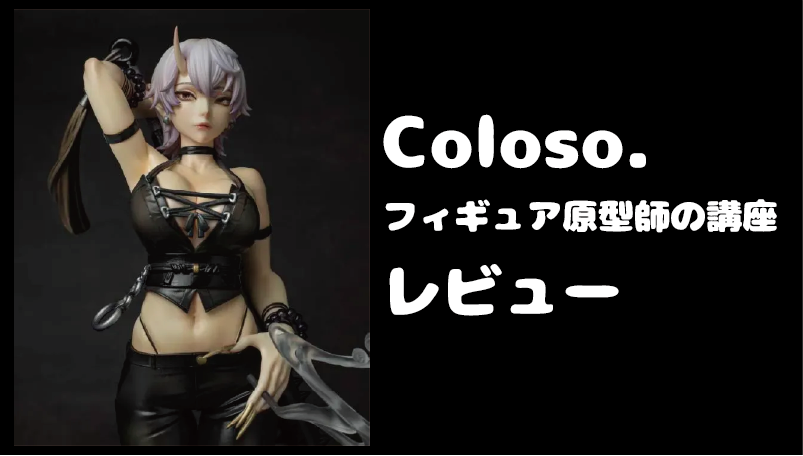
Coloso.(コロソ)でプロのフィギュア造形師ミロさんの講座を受講しました!
今回の記事は、Zbrush初心者の私がプロのフィギュア造形師の講座を受講してどれくらい成長したのか?の検証結果をご紹介します!
私のフィギュア制作レベルについて
この記事はコロソの講座を受講して「初心者がどれだけ成長できるか?」ということが最大のテーマですので、まずは講座開始時の私のフィギュア制作レベルについてお話します。
コロソでミロさんの講座を受講するときはフィギュア制作の経験はゼロでした。
美術大学を卒業後、自主製作で人型を作っていたので人体の構造だけはなんとなく分かっていた程度です。
Zbrushの使用も初めてでしたし、ガレージキットなどの知識もありません。
ガチ初心者です!!(;^ω^)
初心者の私がColoso.(コロソ)を選んだ理由
【Coloso】とは業界のプロの講座を動画で販売しているサイトです。
講座は買い切りで、何度でも視聴可能です。
Zbrushを学ぶにあたって、本で学ぶ、とか、YouTubeでお金をかけずに勉強する、とか。色々な選択肢がある中で、コロソを選んだ理由はやっぱり、プロの造形師の技を知れる、というところですね。
コロソの講座は実演をしてくれているので、プロがどんなことを考えながら制作をしているのかを知れるのは、自分の今後の成長を考えてもメリットが大きいと思いました。
Coloso.フィギュア造形師ミロさんの講座を受講してみた感想

今回はフィギュア原型師ミロさんの講座を受講しました。
講座は購入してすぐ視聴できます。
値段は会員登録時にもらえるクーポンを使って2万950円でした。
動画を開いてまず驚いたのは、動画の長さです。とにかく動画が長い!
コロソの他の造形師の講座も購入しましたが、ミロさんの講座は特に長いようです。

こんな感じで30分の動画が約100個近くあり、総再生時間は約45時間ほどあります。
個人的にはこの時点でお得感があり、2万円弱でこの量はコスパ良いなーと感じました。
ミロさんの講座ではZBrushを使用しています。
ZBrushのインストールは過去記事でまとめていますので、まだインストールしてない方はこちらをご覧ください。
1つ目 デフォルメキャラクターの実演
講座はミロさんの自己紹介から始まり、フィギュアの大まかな流れとZBrushの初期設定・操作方法の説明をした後に、実際のフィギュアのデータ作成に入ります。
フィギュアのキャラクターは2つ作成します。簡単なキャラクターと難易度高めのキャラクターの2つです。
最初は簡単なデフォルメされたキャラクターをモチーフにしてZBrushの基本操作をレクチャーながら実演で進めてくれます。
簡単なキャラクターなのでZBrushガチ初心者の私でもなんとか形にできました!
(↓実際にできたものがこちらです)
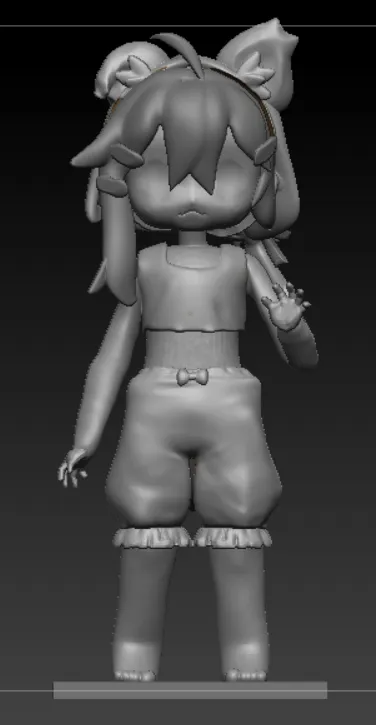
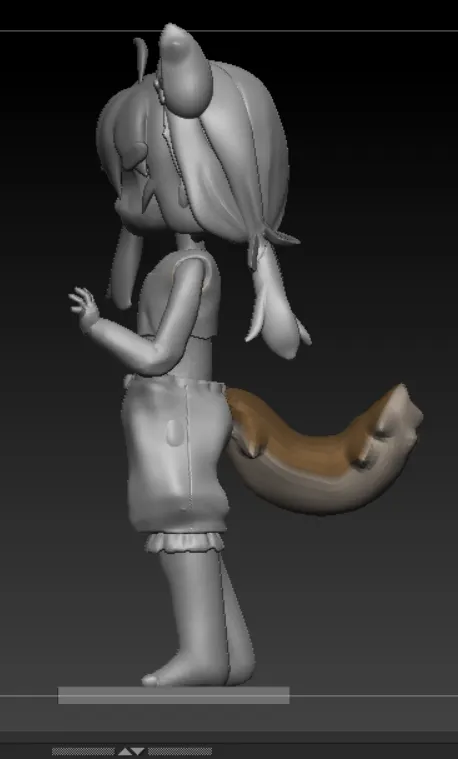
ZBrushの基本操作はもちろん、3Dプリンターで出力する際に注意することなども説明してくれます。
特にフィギュア制作では欠かせないダボのつけ方は素人の私からすると勉強になったなーと感じます。
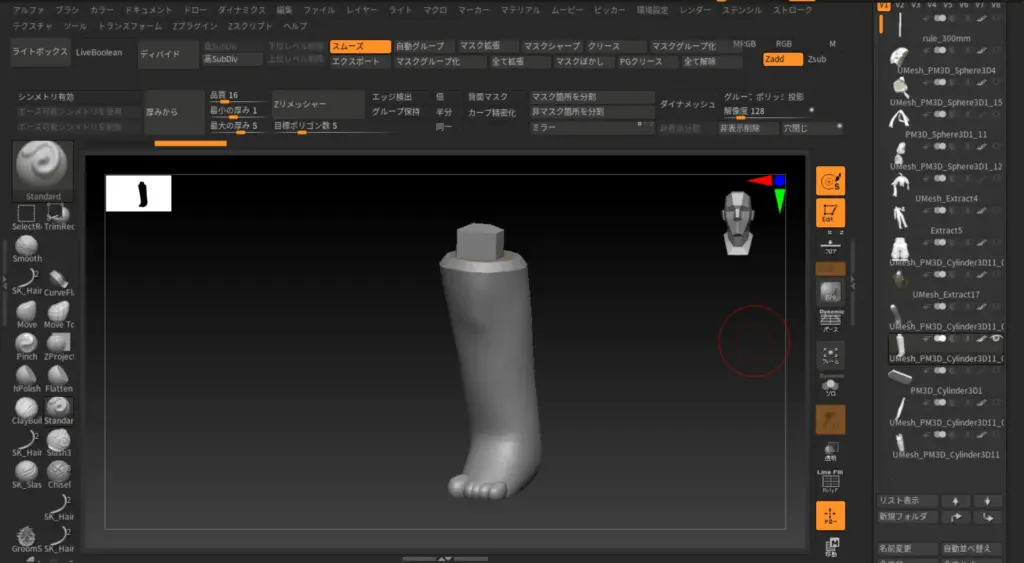
1つ目のキャラクターを作り終わるころにはZBrushの基本操作は大体わかる状態になっていました。
2つ目 美少女フィギュアの実演
次に難易度高めの美少女キャラクターの実演に入ります。
細かい部分が増える分、難易度は高くなります(;^ω^)
逆に言えば、ZBrushの基本操作もわかっててフィギュアのガレージキットの作り方も分かっているという方は2つ目のキャラクターから受講してもいいかもしれないですね!
毎日コツコツ少しずつ進めていき、最終的には↓これくらいまで作ることができました(´;ω;`)!!
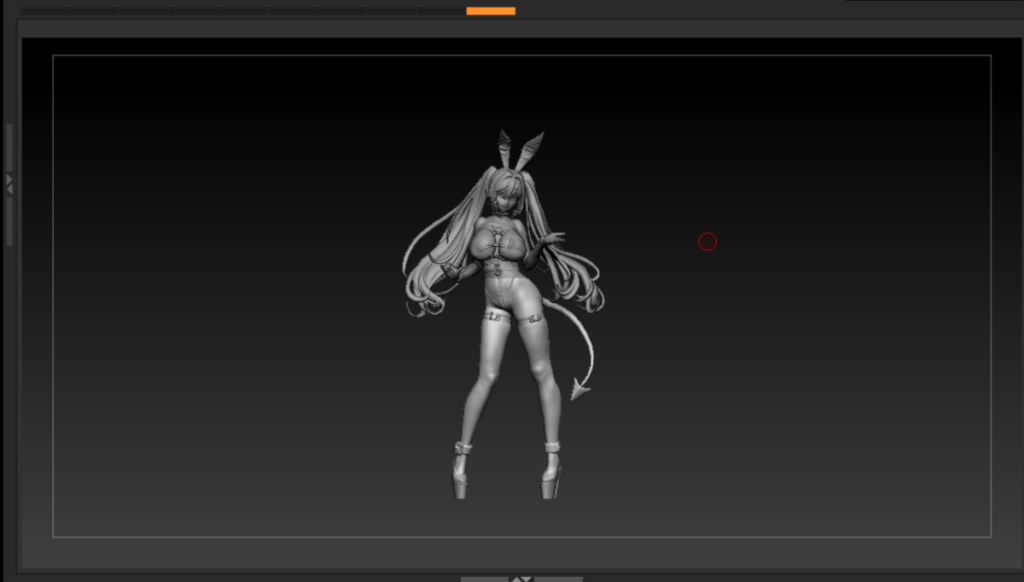
初心者の私でもココまで作りこめるんだ・・・!と感動しましたね・・・(´;ω;`)
ですが、初心者にはめちゃくちゃ大変でした(笑)これはまだ途中なんです・・・。
私は途中でデータを作るのが嫌になってしまって、3Dプリンターで書き出してみよう!と思い立って、それで満足して止めてしまいました…(笑)
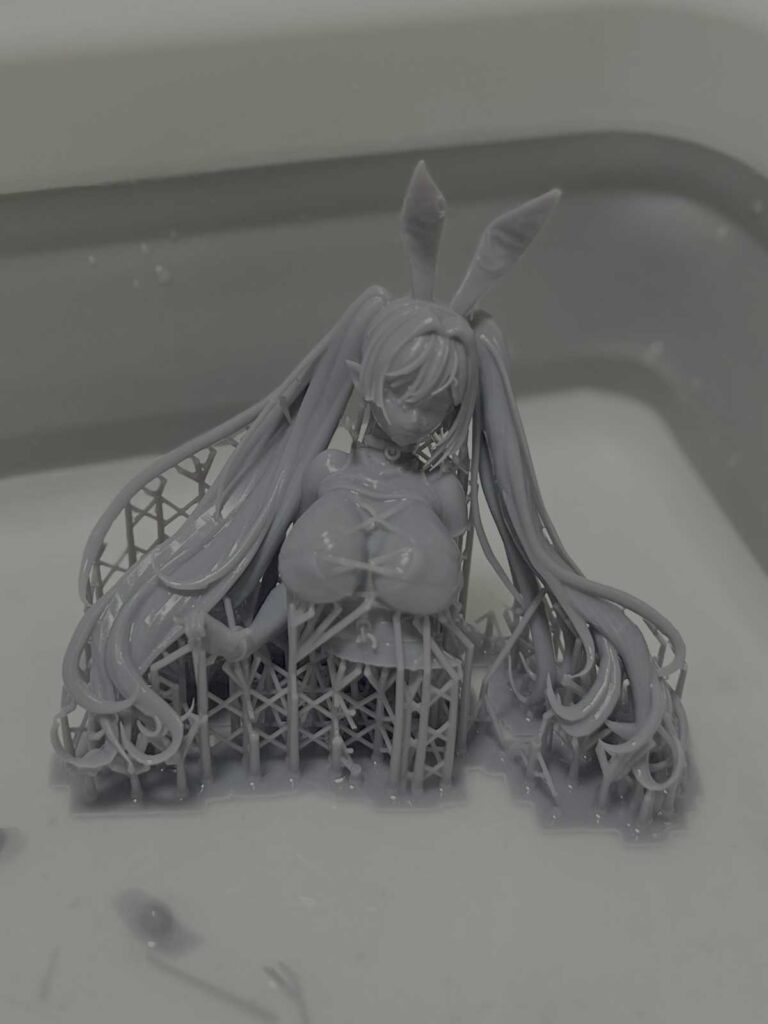
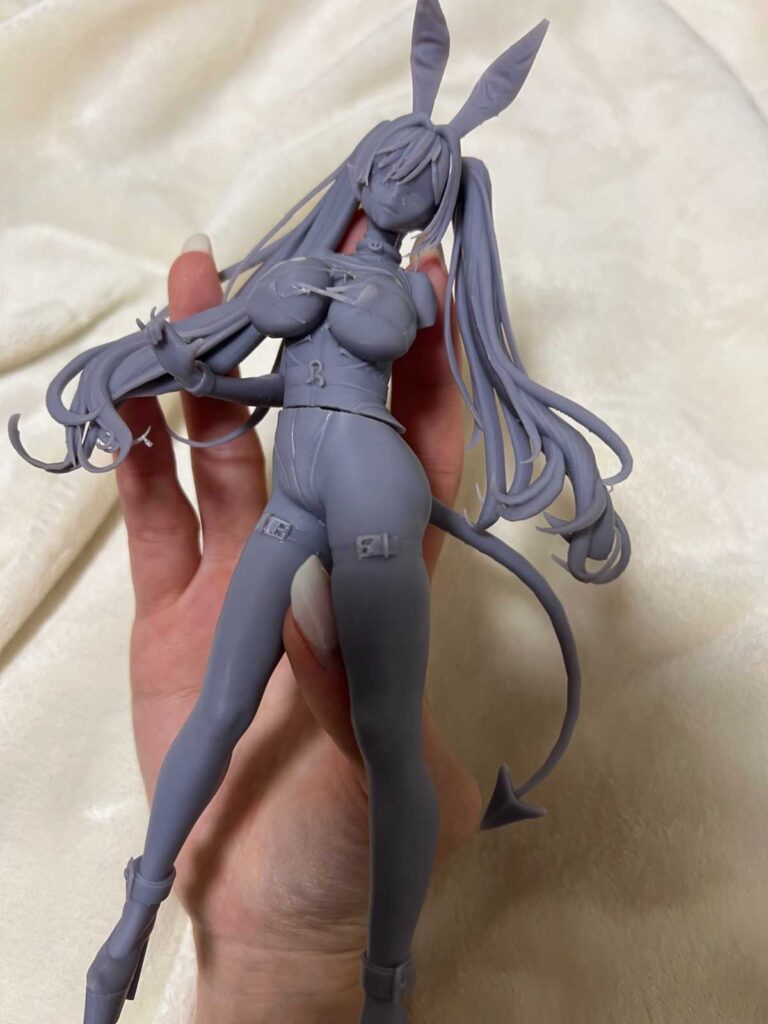
本当はもっと細かい作りこみまで講座内で解説してくれます!また少しずつ進めていきたいと思います。
そして最後にガレージキット作成の流れの説明があります。
アイデカール(目の印刷)の作成方法と3Dプリンターでの出力からシリコン型でレジンキャストに置き換えるやり方の説明があり講座は終了です。
どれくらいの期間で受講できた?
受講期間は人によって違うと思いますが、私の場合は、ゆっくり進めていたこともあり、半年くらいはかかっていると思います。
休日に一日受講しても、頑張って3時間分(コマで言うと6個)進められたら良いほうという感じでした。
最初はZbrushの使い方に慣れていないというのもあって、分からない箇所やエラーが出たときに、調べるのに時間がかかっていました。
ですが、Zbrushに慣れてきた後半は、調べる時間が減り、ストレスも少なく進められるので、受講スピードは上がっていったと思います。
Coloso.フィギュア造形師ミロさんの講座をオススメする人
・Zbrush超初心者
ミロさんの講座はZBrushを全く使ったことがない初心者にすごくオススメです。
その理由は、ほぼすべての工程を実演で見せてくれる講座だからです。
コロソのフィギュア講座の中には工程を飛ばしている講座もあり、初心者には難しい講座もあります。
ですが、ミロさんの講座は工程をカットせず、すべてを見せてくれるので分からないということが起きにくいです。
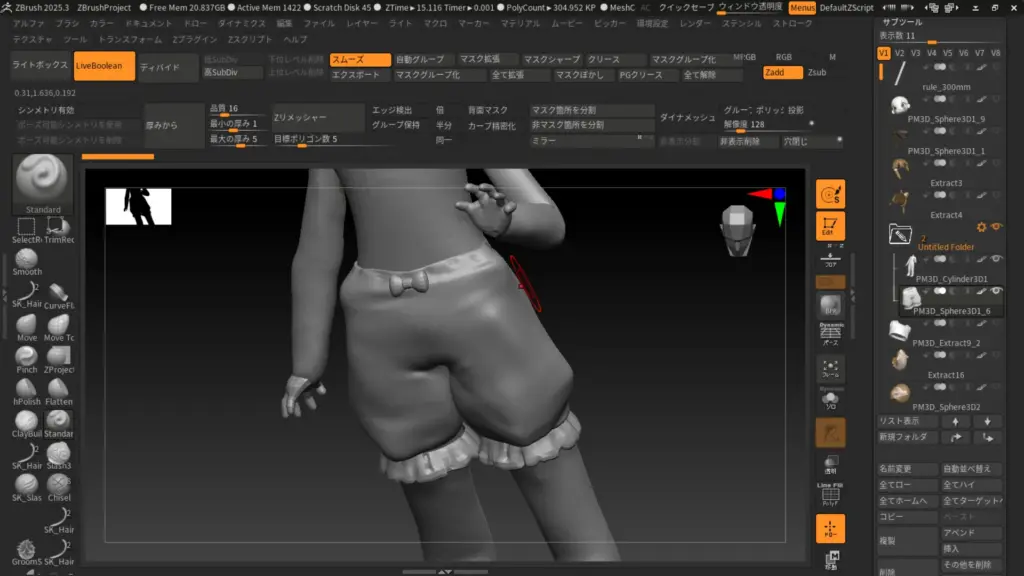
デメリットとしては、講座内でZBrush使い方をわかりやすく説明してくれてはいるのですが、ド素人には、それでも分からない箇所が出てきます。
分からないZBrushの操作方法は自分で調べて解決する必要があるので、「いちいち調べたりするの面倒くさい!」という方には、独学そのものが、向いてないかもしれません…。
自分で調べたりするのが苦痛という方は独学ではなく学校に通うことをオススメします。
私は、実際、講座を受けてみて、初心者の人にはかなり根気は必要だと思いました。
今後購入する予定のある方や、すでに購入した方向けに、ド素人の私が、つまづいた箇所と解決方法を載せておくので活用してください。
番外編・ZBrushド素人がつまづいた箇所と解決方法【01‐05まで】
今後講座を購入する方やすでに購入した方向けに、ZBrushド素人の私がつまづいた箇所と解決方法をシェアします。
- 03 12:45定規「ツール読み込み」で読み込んだが、画面に出てこない&定規(またはオブジェクト)が赤色でカラーを変更しても色が変わらない。
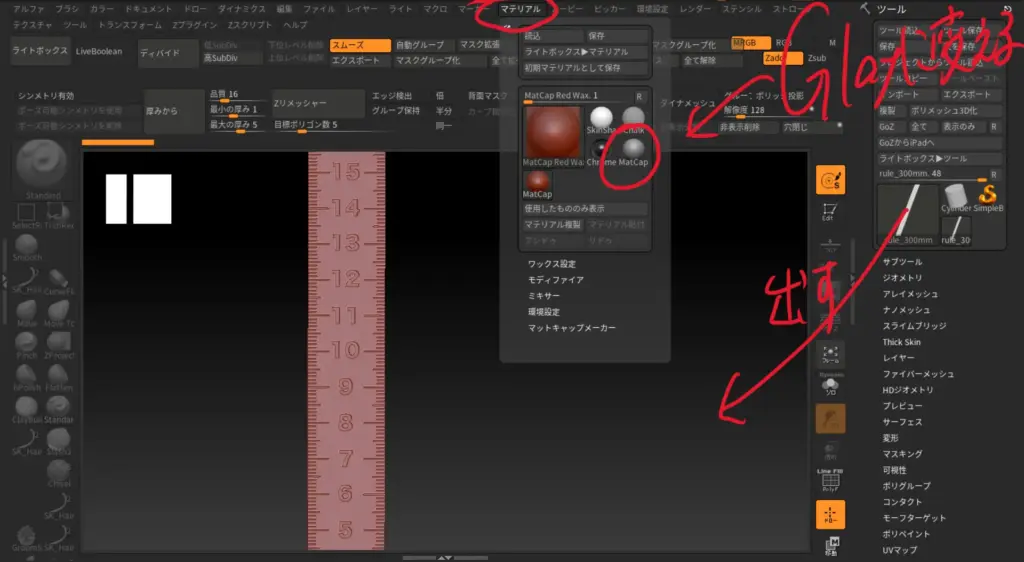
ミロ先生の動画では「ツール読み込み」ですぐ画面に定規が出てきたが、出てこない場合は、右の欄の定規をクリックして中央画面でドラックする。この時、定規のサイズは気にしなくて大丈夫(動画内で説明があったようにサイズ比率を更新するので)。
なぜか定規の色が赤で出てきた。これは、マテリアルがMatCapRedWaxになっていると赤くなるので動画と同じ色にするにはMatCapGrayを選択する。 - 04-2 30:00顔の色がグレーのままなことに気付いたが、オブジェクトの色の変え方の説明が動画内でされていないため変え方が分からない。
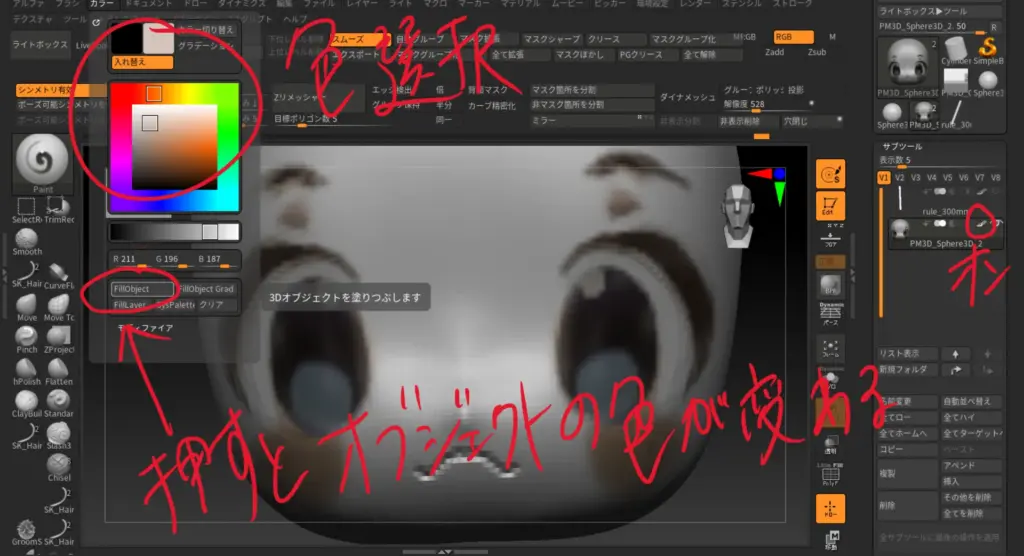
オブジェクトの色の変え方は右のサブツールの筆マークをオンにしてからカラーで色を選択してfillobjectを押す。ただ気づいた時点で画像から色を転写していたためオブジェクトの色を変えると転写が消えてしまう…(色の変え方04-6で動画内説明あり)
- 04-3 2:00SK_Hairがない
目次の横にある講義資料の中にブラシのプラグインが配布されているので03で説明があったようにブラシを追加する。
- 04-3 8:00髪の毛と目が同じグループ化されてしまった
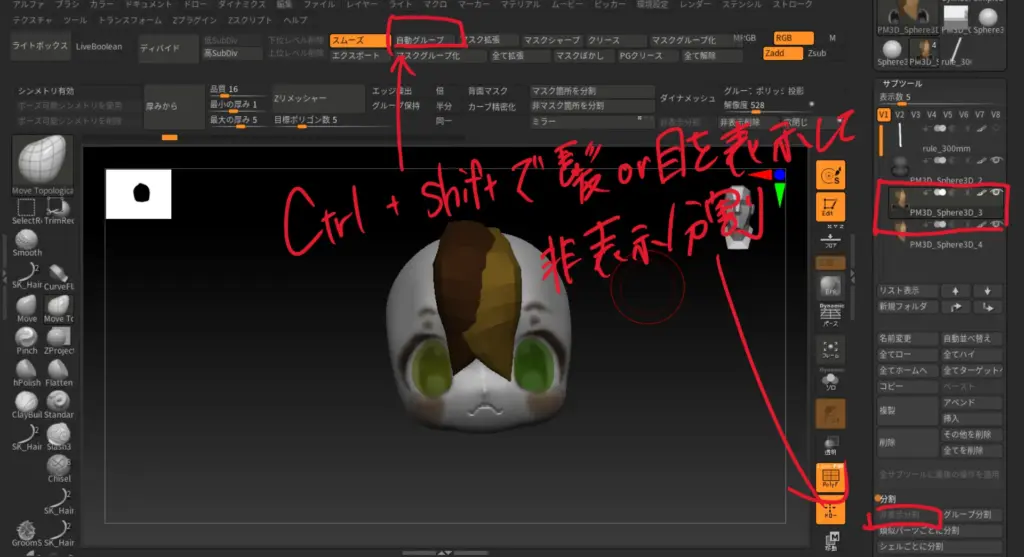
髪の毛と目のサブツールを選んで自動グループを押してCTRL+SHIFTを押しながら表示したいオブジェクトをクリックして髪の毛もしくは目だけを表示し、分割の中の非表示分割をクリック。目と顔を結合するときはサブツール内の結合したい上のオブジェクトを選択した状態で、結合→下と結合をクリックする。(04-6で動画内説明あり)
- 04-6 26:15リボンを自動グループしても左右の輪っかが別々にならない
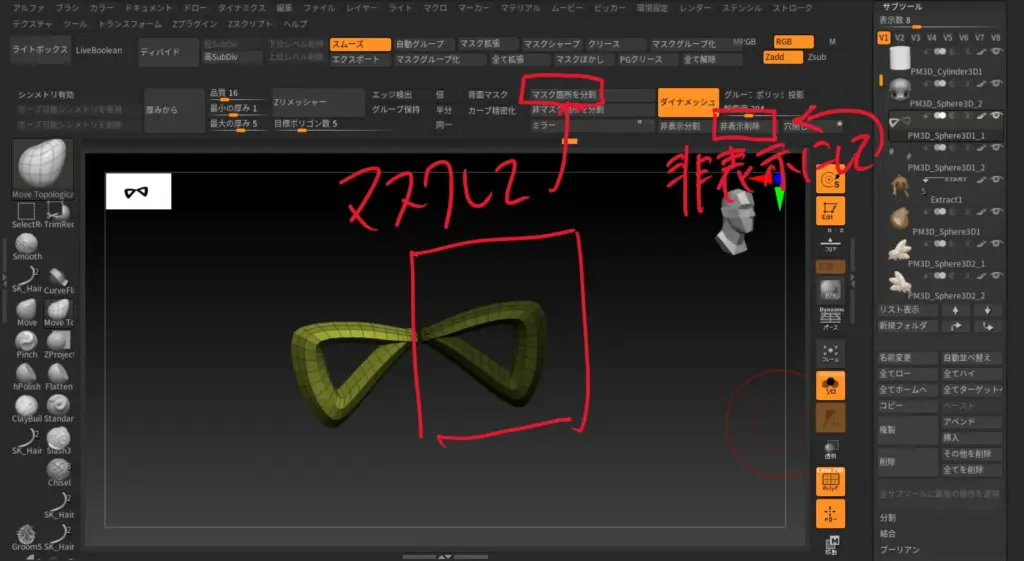
CTRL押しながらドラックで片方の輪っかにマスクをかけ、マスク箇所を分割→非表示削除
- 04-7 27:20穴閉じを押すと「この機能は複数のサブディビジョンレベルが適用されているメッシュには使用できません」と出て穴閉じできない
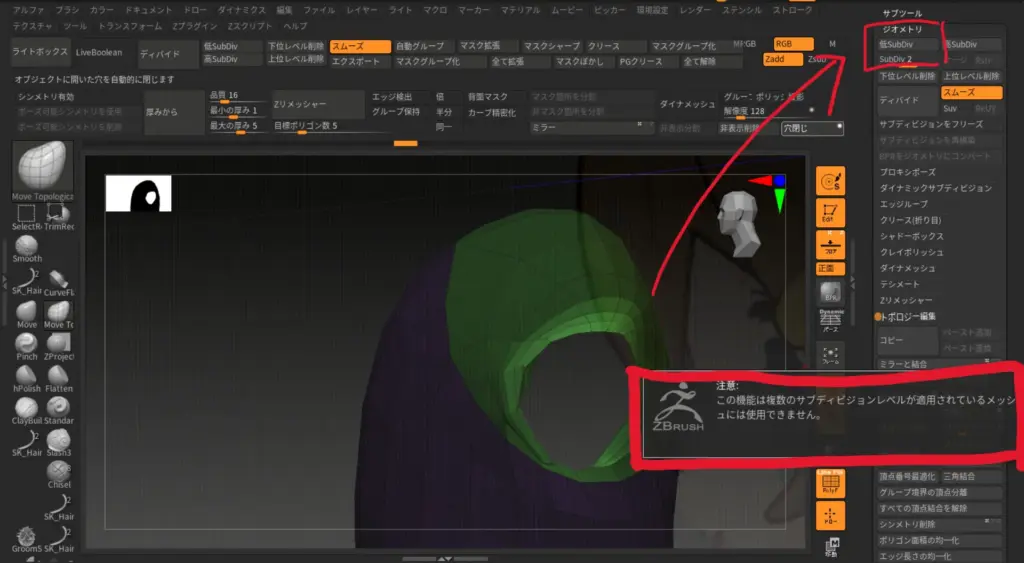
メッシュが多いのが原因なのでジオメトリの低SubDivを押したり、SubDivの数を1にしたり、頂点が多いエリアをマスクして頂点結合したら穴閉じできた。
- 04‐10Zスフィアで指を伸ばしたいのだが移動すると第一関節も一緒についてきてしまう
ブラシサイズが大きすぎるので小さくする
- 04‐10ミラーと結合がどこにあるかわからない
ジオメトリ→トポロジー編集→ミラーと結合
- 05‐2ダイナメッシュするときになぜ投影と〇をオフにするの?
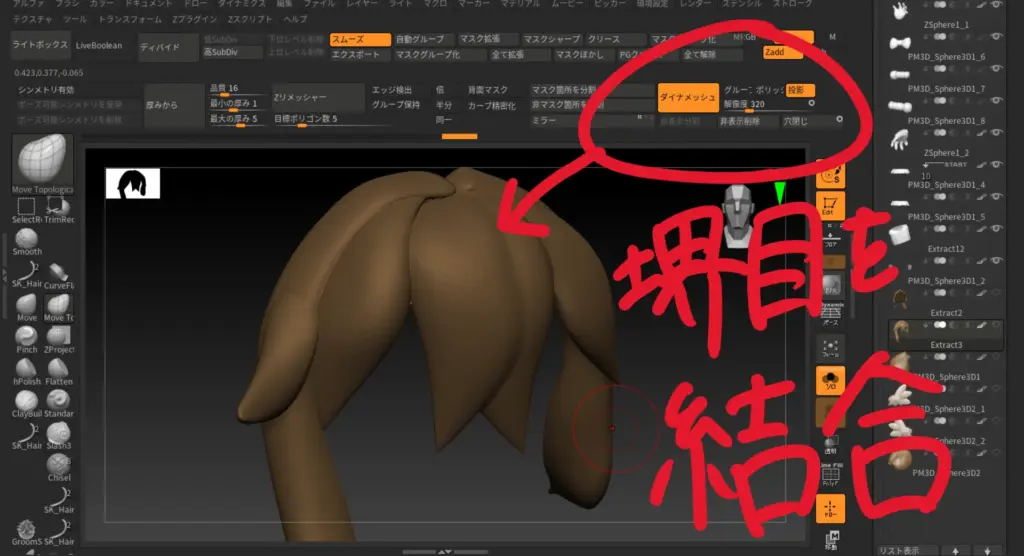
投影・モデルの現在のディテールがダイナメッシュ更新時に自動的に投影される。 スライダー横の〇・小さなサイズでも高解像度を維持してリメッシュされる。動画内で説明があったかどうかわからないが、ダイナメッシュをすると複数のメッシュを結合できるらしい。
- 05‐4 06;55服の内側を消したいが、自動グループを押してもグループが分かれない
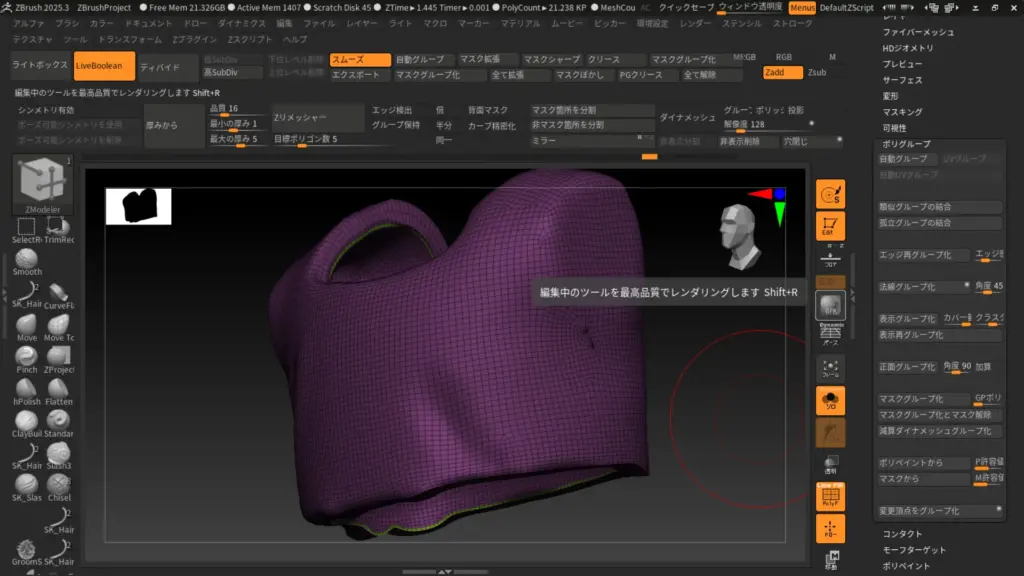
ブラシをzmodelerに変えて内側と外側の境目にループを作る(ポリグループ適用→ポリループ→ループを作りたいところにクリック)
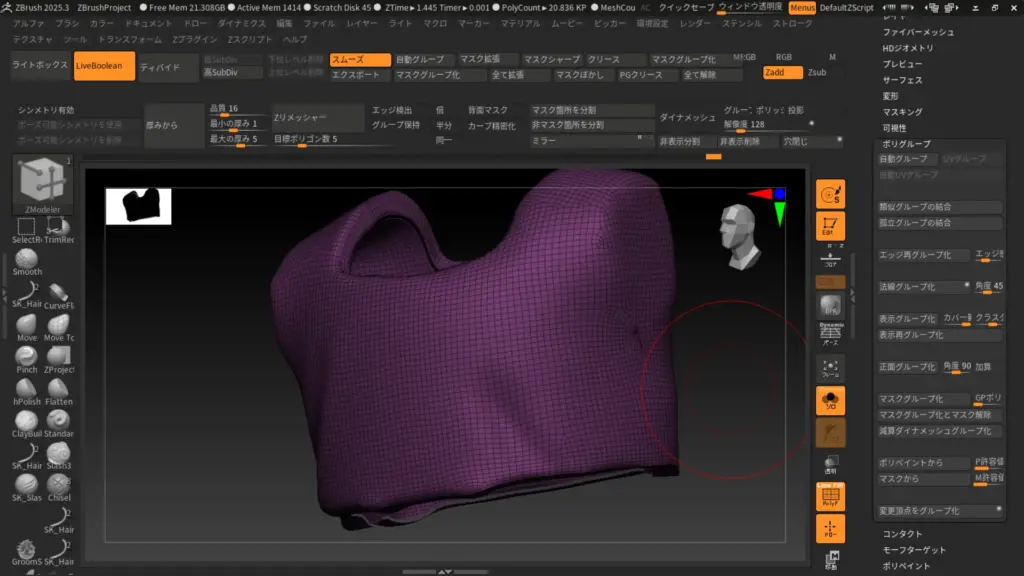
→CTRL+SHIFTクリックでループを非表示
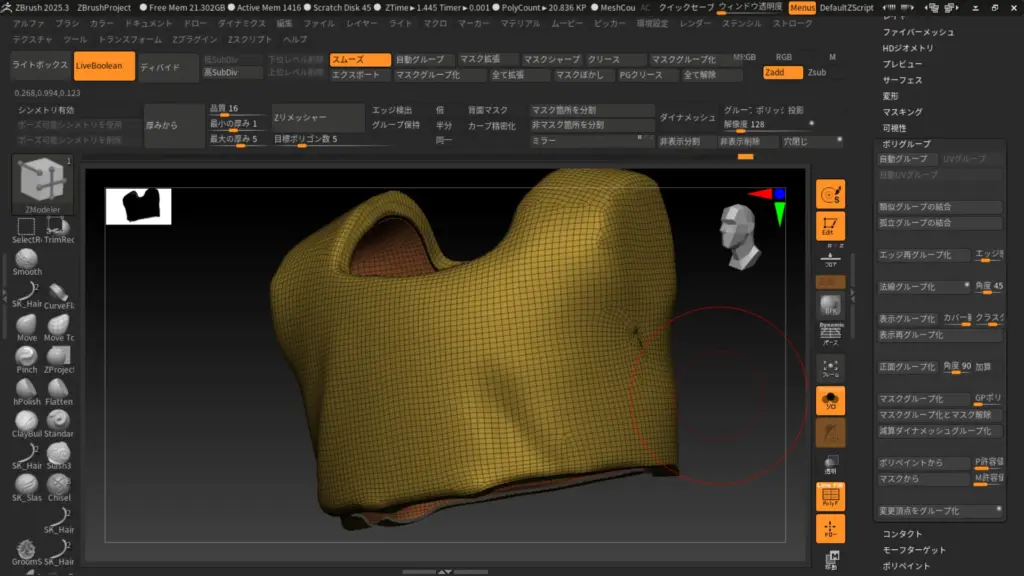
→自動グループを押すとグループが分かれる
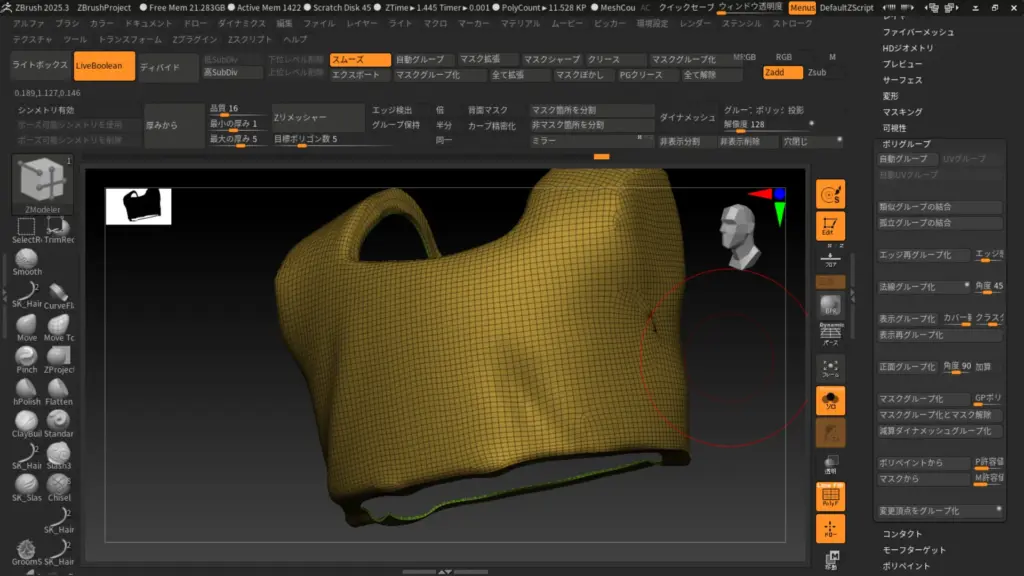
→非表示削除で服の内側を消す
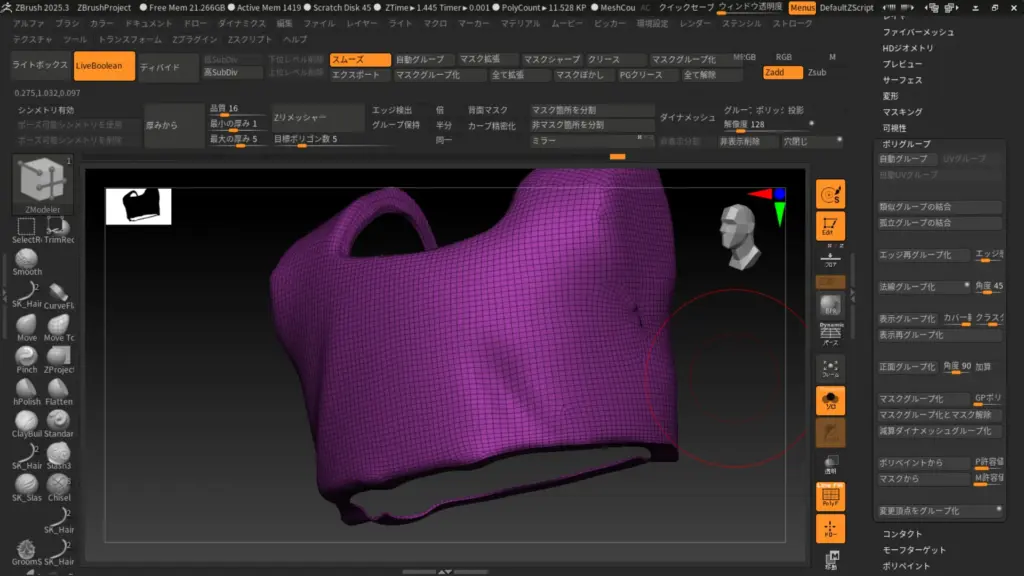
→マスクグループ化でループと服の外側を同グループにする
- 05‐4 19:30ライブブーリアンでプレビューされないし、ブーリアン作成もできない
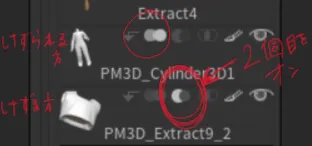
対象となる削りたいサブツールに「Subtract(減算)」マークを付けてから、ライブブーリアンをオンにするとプレビューされる。(動画で説明がなかった気がする…)
- 05-4 26:46ダイナメッシュをかけるとポリグループが1つになる
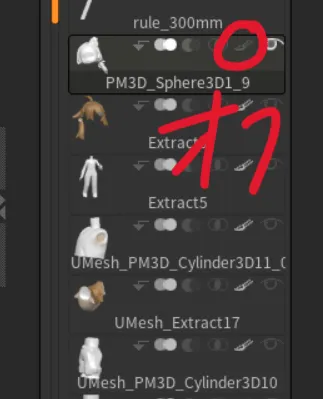
サブツールのPolyPaint表示をOFFにしてからDynameshを適用するとポリグループが分かれたままダイナメッシュがかかる。
- 05-5 15:30一面しか厚みがつかない
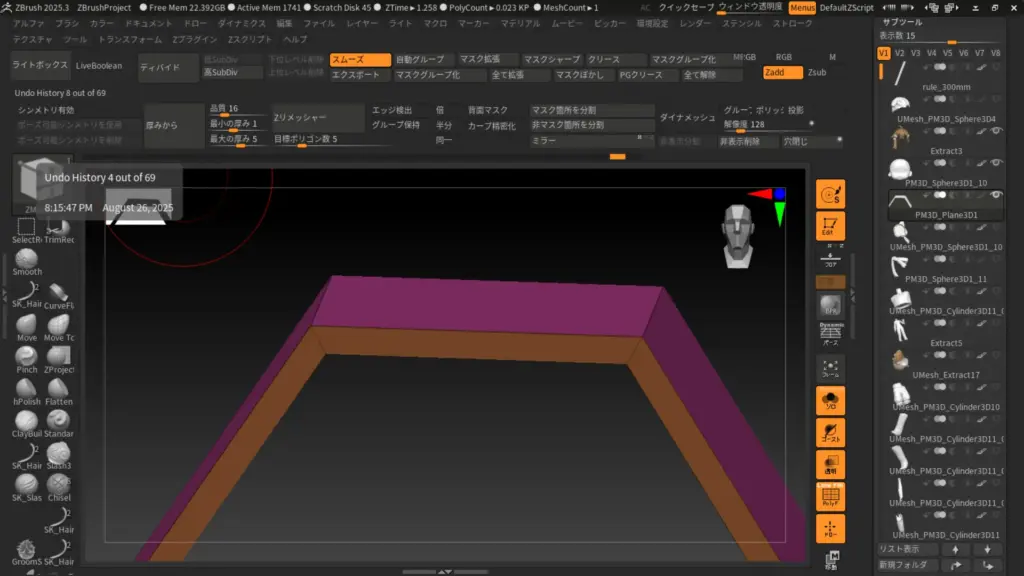
Qメッシュを選択したあと単一ポリゴンではなく全てのポリゴンを選択する
- 05-5 23:30ブーリアン作成を押すとエラーが出てブーリアンできない
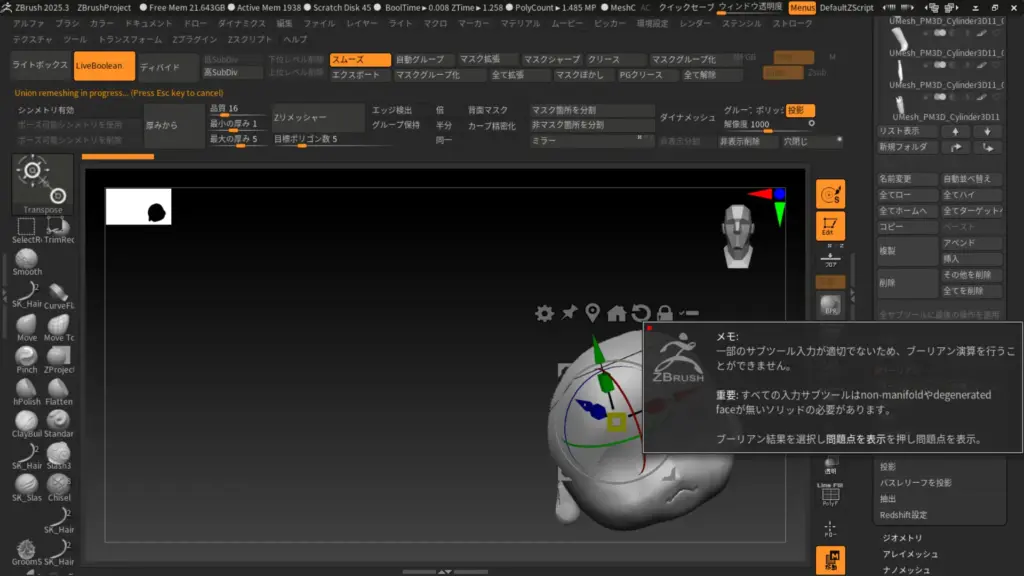
穴が空いている(閉じたメッシュじゃない)ときはブーリアンができないので穴閉じを押したらブーリアンできた
まとめ
私はミロさんの講座を購入してよかったなーと思っています。
フィギュア制作の基礎知識やZbrushの使い方を全く知らない人でも、理解できる内容だし、初心者にしてはちょっとレベルが高い講座だったからこそ成長スピードも速かったなあと思います。
興味のある人はサイトをのぞいてみてください♪
他の原型師さんのフィギュア講座が知りたい人はこちら↓

コメント